你是不是也遇到过这种情况:好不容易在纸上签好了名,拍照上传到 Word 或 PDF 里,结果发现签名后面带着一个难看的“白底框”,直接挡住了文档里的文字和横线?
这种带白底的签名不仅显得非常不专业,还会破坏文件的排版。如果你正在寻找透明签名制作工具,或者想知道如何不学复杂的 PS 也能把签名变成透明背景,那么这篇教程就是为你准备的。
核心问题:JPG vs. PNG
为什么你的签名会有那个烦人的白色背景?根本原因在于图片格式。
大多数扫描仪和手机相机默认保存为 JPG (JPEG) 格式。JPG 格式根本不支持“透明度”。即便你是在白纸上签的名,电脑也会把这张纸的白色部分识别为“白色的像素”。当你把这张图盖在文档的横线上时,它当然会把横线挡住。
正确的解决方案是使用 PNG 格式。PNG 支持一种叫“Alpha 通道”的技术,它可以告诉电脑:“保留黑色的笔迹,把剩下的白色背景变透明。”
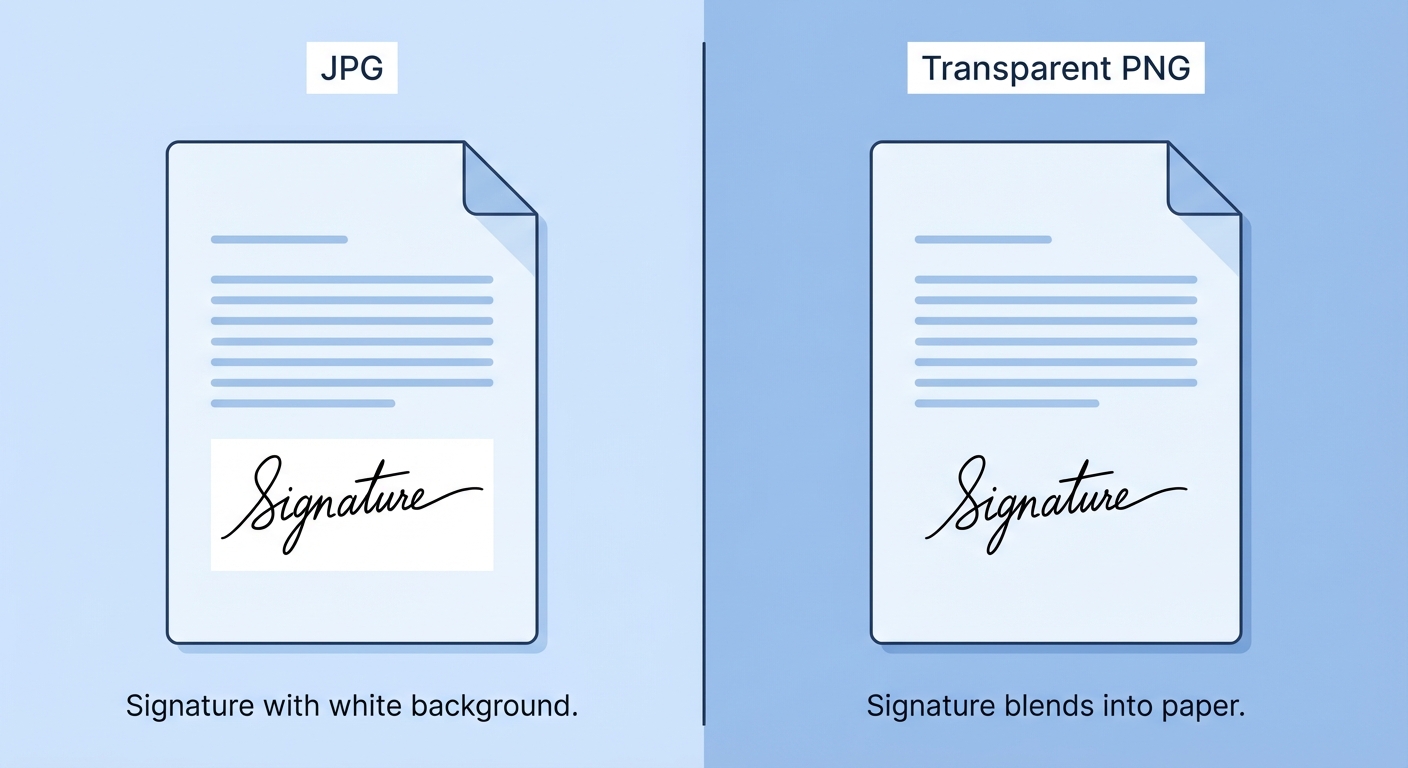
⚠️ 千万别用 Word 的“设置透明色”功能: 很多人会建议用 Word 自带的去底工具,但这绝对是个坑。它通常会在笔迹周围留下锯齿状的白边(毛边),打印出来非常模糊且廉价。
制作透明签名的 3 种方法
方法 1:最佳方案(使用在线生成器)
最快、最清晰的方法根本不是扫描纸质签名,而是直接创建数字化签名。这样生成的线条是 100% 纯净的,且背景天生就是透明的。
使用 Signature Sketch(免费工具)
- 打开我们的 在线签名生成器。
- 用鼠标/手指手写,或者选择手写字体输入你的名字。
- 调整颜色(商务黑、深蓝或自定义)。
- 点击下载按钮。
系统会自动生成一张高清、透明背景的 PNG 图片,你可以直接插入任何文档。
方法 2:对现有照片进行“抠图”
如果你必须要用某一张特定的纸质签名,你可以使用背景移除工具。
- 找一张干净的白纸,在光线充足的地方签上名。
- 拍照(尽量不要有阴影)。
- 上传到 Remove.bg 或 Adobe Express 等在线抠图网站。
- 下载处理后的图片。
缺点: 如果拍照光线不好,这种方法很容易导致签名的笔画断裂、边缘模糊,或者把淡色的笔迹误删掉。
方法 3:使用 Photoshop(高难度)
如果你电脑装了 PS 且愿意花 15 分钟折腾:
- 在 Photoshop 中打开扫描件。
- 点击菜单栏 选择 (Select) → 色彩范围 (Color Range)。
- 用吸管吸取白色的背景部分。
- 反选选区 (Ctrl/Cmd + Shift + I),这样就选中了文字。
- 复制文字,新建一个透明底的画布,粘贴并保存为 PNG。
为什么要用透明背景签名?
拥有一张透明 PNG 签名文件是现代办公的必备技能:
如果收件人开启了手机的“深色模式”,带白底的签名会变成一块突兀的白补丁。透明签名则能完美融入任何背景色。
你可以把透明签名直接拖拽到合同的签字横线上,既显得真实,又不会遮挡住横线或下方的文字。

总结
别再费劲去扫描仪扫描,或者用复杂的修图软件抠图了。制作透明背景签名最简单的方法就是直接生成数字化版本。它更清晰、更快捷,而且在任何文档上看起来都更专业。
准备好提升你的职业形象了吗?现在就试试我们的免费工具,几秒钟搞定你的专属电子签名。