Vous avez enfin réussi la signature parfaite sur papier. Vous la scannez ou prenez une photo, vous l'importez dans votre document, et là... c'est le drame. Un gros cadre blanc entoure votre signature, masquant le texte en dessous et ruinant l'aspect professionnel.
Si vous cherchez un outil pour créer une signature transparente en ligne ou comment faire une signature PNG sans apprendre des logiciels complexes, vous êtes au bon endroit.
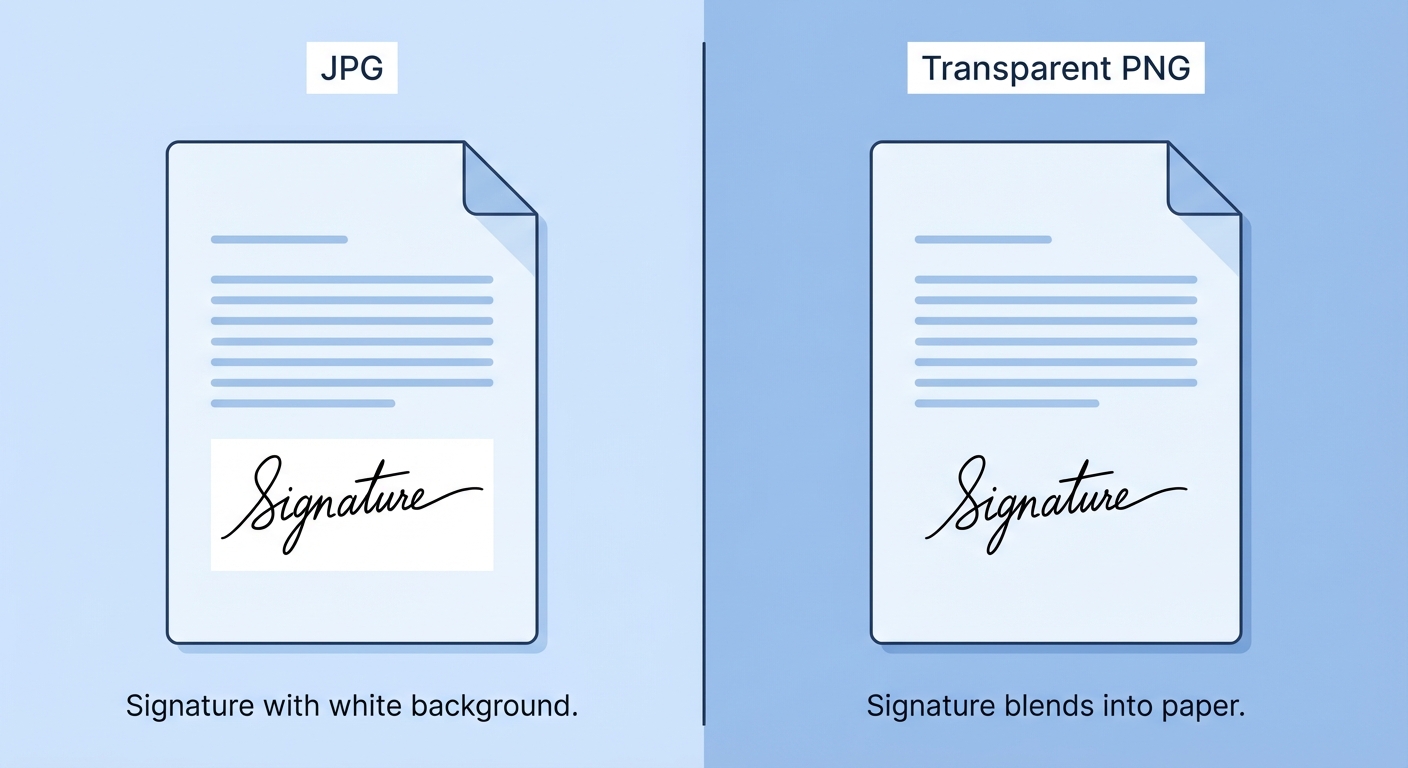
Le Problème : JPG vs PNG
Pourquoi votre signature a-t-elle ce fond blanc gênant ? Cela dépend généralement du format de fichier.
La plupart des scanners et appareils photo enregistrent les images en JPG (JPEG). Le format JPG ne comprend pas la "transparence". Même si le papier semble blanc, l'ordinateur le voit comme des pixels blancs opaques. Lorsque vous placez cela sur une ligne de document ou un fond coloré, cela cache tout ce qui se trouve derrière.
La solution est d'utiliser un PNG (Portable Network Graphics). Les PNG prennent en charge un "Canal Alpha", qui indique à l'ordinateur : "Affiche l'encre noire, mais rend le fond invisible."
⚠️ Note sur "Couleur Transparente" de Word : Microsoft Word possède un outil "Couleur Transparente", mais il laisse souvent des contours blancs pixellisés et irréguliers autour de votre encre. C'est une solution de dépannage, pas une solution professionnelle.
Comment Rendre une Signature Transparente (3 Méthodes)
Méthode 1 : La Meilleure (Générateur en Ligne)
Le moyen le plus rapide de faire une signature PNG transparente n'est pas de scanner du papier, mais de la créer numériquement dès le départ. Cela garantit une transparence parfaite à 100 % et des lignes nettes.
Utiliser Signature Sketch (Gratuit)
- Allez sur notre Générateur de Signature.
- Dessinez votre signature avec votre souris/doigt OU Tapez-la en utilisant nos polices manuscrites.
- Ajustez la couleur (noir, bleu ou personnalisé).
- Cliquez sur Télécharger.
Le fichier s'enregistre automatiquement en tant que PNG transparent haute résolution, prêt pour n'importe quel document.
Méthode 2 : Supprimer le Fond d'une Photo Existante
Si vous devez absolument utiliser une signature manuscrite spécifique que vous avez scannée, vous avez besoin d'un effaceur de fond.
- Prenez une photo de votre signature sur un papier blanc brillant avec un bon éclairage.
- Téléchargez-la sur un outil comme Remove.bg ou utilisez Adobe Express.
- Téléchargez le résultat.
L'inconvénient : Cette méthode donne souvent des bords flous ou des parties d'encre manquantes si l'éclairage n'était pas parfait.
Méthode 3 : Photoshop (La Méthode Difficile)
Si vous avez le logiciel et 15 minutes devant vous :
- Ouvrez votre scan dans Photoshop.
- Allez dans Sélection → Plage de couleurs.
- Cliquez sur le fond blanc avec la pipette.
- Inversez la sélection (Ctrl/Cmd + Maj + I).
- Copiez l'encre et collez-la dans un nouveau fichier transparent.
Pourquoi Utiliser une Signature Transparente ?
Avoir un fichier signature PNG transparent est crucial pour les flux de travail modernes :
Si un destinataire utilise le Mode Sombre (Dark Mode), une signature avec un carré blanc est affreuse. Un PNG transparent s'adapte à n'importe quelle couleur de fond.
Vous pouvez faire glisser la signature directement sur la ligne pointillée sans masquer la ligne elle-même.

Résumé
Arrêtez de lutter avec les scanners et les éditeurs photo compliqués. Le moyen le plus simple de faire une signature transparente en ligne est de la générer numériquement. C'est plus propre, plus rapide et plus esthétique sur tous les documents.
Prêt à améliorer votre image professionnelle ? Utilisez notre outil pour créer votre signature transparente en quelques secondes.