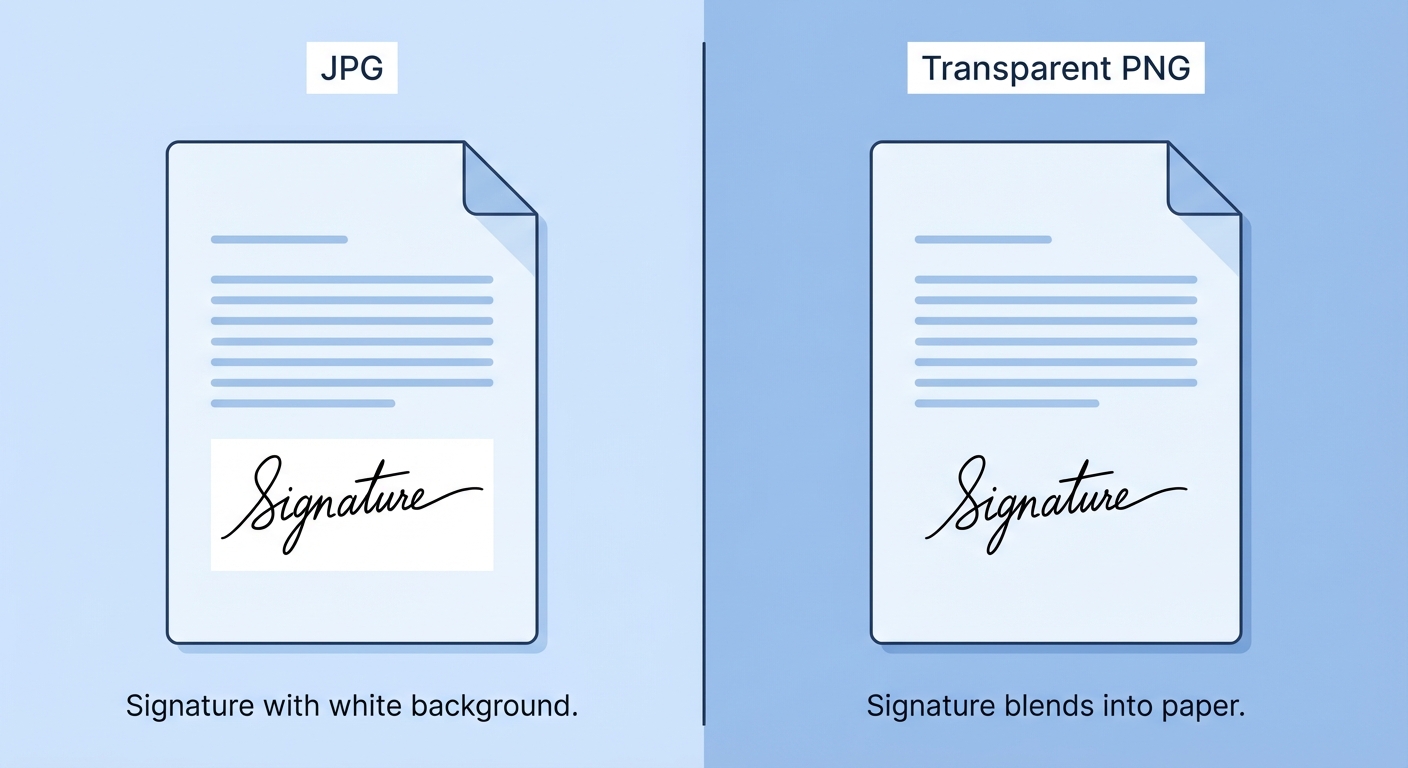
종이에 멋지게 서명한 후 사진을 찍어 워드나 한글 문서에 넣었는데, 서명 뒤에 붙은 '흰색 사각형 배경' 때문에 당황하신 적 있으신가요? 이 흰색 배경은 문서의 글자나 밑줄을 가려버려 문서를 엉성하고 비전문적으로 보이게 만듭니다.
복잡한 디자인 툴을 배우지 않고도 배경이 투명한 전자 서명을 만들고 싶으신가요? 그렇다면 이 가이드가 정답입니다.
문제의 원인: JPG와 PNG의 차이
서명에 흰색 배경이 생기는 이유는 이미지 파일 형식 때문입니다.
대부분의 스캐너나 스마트폰 카메라는 이미지를 JPG (JPEG) 형식으로 저장합니다. 안타깝게도 JPG는 '투명도'를 인식하지 못합니다. 종이가 아무리 하얗더라도 컴퓨터는 이를 '흰색 픽셀'로 인식하여 꽉 채워진 색상으로 처리합니다.
해결책은 PNG 형식을 사용하는 것입니다. PNG는 '알파 채널(Alpha Channel)'을 지원하여, 컴퓨터에게 "검은색 잉크 부분만 보여주고, 나머지 배경은 투명하게 처리해"라고 명령할 수 있습니다.
⚠️ 주의: 워드/한글의 '투명한 색 설정' 기능은 피하세요. 문서 프로그램 자체의 배경 제거 기능을 사용하면 서명 테두리가 거칠어지거나(계단 현상), 흐릿하게 깨져 보일 확률이 매우 높습니다.
투명 서명 만드는 3가지 방법
방법 1: 가장 추천하는 방법 (온라인 생성기 사용)
종이에 쓰고 스캔할 필요가 없습니다. 디지털 방식으로 처음부터 서명을 생성하면 100% 깔끔하고 선명한 투명 배경 이미지를 얻을 수 있습니다.
Signature Sketch 사용하기 (무료)
- 저희 무료 서명 생성기 페이지로 이동합니다.
- 마우스나 손가락으로 직접 그리거나, 키보드로 이름을 입력합니다.
- 색상을 선택합니다 (검정, 파랑 등).
- 다운로드 버튼을 클릭합니다.
시스템이 자동으로 배경이 제거된 고해상도 투명 PNG 파일을 생성해 줍니다.
방법 2: 기존 사진 배경 제거하기
꼭 종이에 쓴 특정 서명을 사용해야 한다면, 배경 제거 도구를 활용하세요.
- 깨끗한 흰 종이에 서명하고 밝은 곳에서 사진을 찍습니다.
- Remove.bg 또는 Adobe Express 같은 사이트에 사진을 업로드합니다.
- 배경이 제거된 이미지를 다운로드합니다.
단점: 사진의 조명이 완벽하지 않으면 서명 획이 끊기거나 흐릿해질 수 있습니다.
방법 3: 포토샵 사용 (전문가용)
포토샵이 설치되어 있고 사용법을 아신다면 다음 단계를 따르세요:
- 스캔한 이미지를 불러옵니다.
- 메뉴에서 선택(Select) → 색상 범위(Color Range)를 클릭합니다.
- 스포이드로 흰색 배경을 클릭합니다.
- 선택 영역 반전 (Ctrl/Cmd + Shift + I)을 하여 글자만 선택합니다.
- 글자를 복사하여 배경이 투명한 새 캔버스에 붙여넣고 PNG로 저장합니다.
왜 투명 배경 서명을 써야 할까요?
투명 PNG 서명은 단순한 미적 요소를 넘어 비즈니스 필수품입니다.
받는 사람이 다크 모드를 쓸 때, 흰색 배경이 있는 서명은 눈에 거슬리는 흰색 네모 상자로 보입니다. 투명 서명은 어떤 배경에서도 자연스럽습니다.
서명란(밑줄) 위에 이미지를 올려도 선을 가리지 않아 실제 펜으로 쓴 것처럼 자연스럽게 보입니다.

요약
복잡한 스캔 작업이나 어려운 포토샵 편집으로 시간을 낭비하지 마세요. 투명 배경 서명을 만드는 가장 확실한 방법은 디지털 도구를 사용하는 것입니다.
더 전문적인 이미지를 원하시나요? 지금 바로 저희 도구를 사용하여 나만의 전자 서명을 만들어 보세요.